Bewertungen beobachten
Teil von Reputationssoftware auswählen
Zugriff und Freigaben für mehrere Teams prüfen
Prüfen Sie Standortzugriff, Antwortrechte, Freigabeausnahmen und Vertretung mit konkreten Rollenaufgaben.
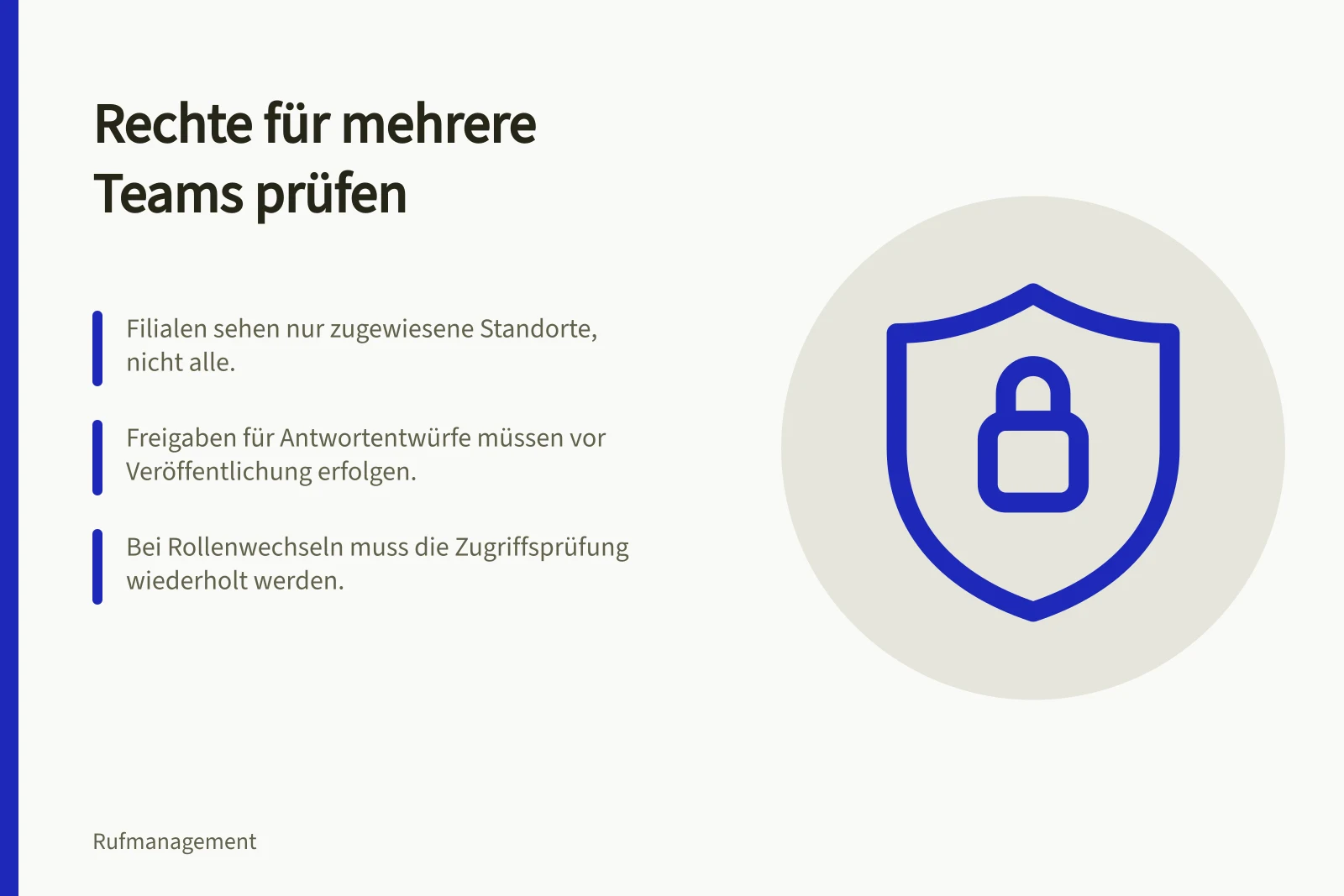
Prüfen Sie bei mehreren Teams nicht nur Benutzerrollen, sondern auch Standortsichtbarkeit, Aktionen und Freigabepflichten für Antwortentwürfe. Erst das Zusammenspiel dieser Rechte zeigt den tatsächlichen Arbeitsablauf.
Rechte aus Aufgaben ableiten
Skizzieren Sie die Aufgaben Ihrer Filialen, Regionen, Zentrale und Administration. Eine Filiale liest Bewertungen und schlägt Antworten vor, die Region prüft Fälle mehrerer Standorte, die Administration verwaltet Zugänge. Halten Sie für jede Aufgabe fest: wer antworten, Vorlagen ändern, Portale verbinden und Daten herunterladen darf.
Bei Birdeye sehen Nutzer mit Unternehmenszugriff alle Standorte – auch künftig hinzugefügte. Standortnutzer sind auf zugewiesene Standorte begrenzt. Bei der Nutzeranlage ist „Alle Standorte“ vorausgewählt; mit „Do not add to future locations“ verhindern Sie die automatische Zuweisung zu künftigen Standorten.
Freigaben bis zur Veröffentlichung verfolgen
Legen Sie im Testkonto fest, wer Antwortentwürfe freigibt und ob vor Veröffentlichung eine Freigabe nötig ist. Prüfen Sie Ausnahmen für vorgefertigte Antworten.
Birdeye steuert in benutzerdefinierten Rollen den Zugriff auf Reviews AI: Rechte zum Senden von Bewertungsanfragen, Beantworten, Teilen und Verwalten bewertungsbezogener Einstellungen. Testen Sie im Konto, ob Bewertungsantworten vor Veröffentlichung eine Freigabe benötigen.
Auch Ausnahmen und Vertretung prüfen
Gehen Sie mit getrennten Testkonten folgende Fragen durch:
- Kann eine Filiale Bewertungen anderer Standorte sehen oder beantworten?
- Lässt sich eine Antwort über Vorlagen, automatische Regeln oder einen anderen Zugang ohne vorgesehene Freigabe veröffentlichen?
- Wer übernimmt offene Entwürfe bei Urlaub oder Personalwechsel?
- Sieht die freigebende Person den richtigen Standort und den ursprünglichen Bewertungstext?
- Wer darf Bewertungen herunterladen oder Portaleinstellungen ändern?
Dokumentieren Sie für jede Rolle das erwartete und das tatsächliche Ergebnis. Wiederholen Sie die Rechteprüfung bei Rollenwechseln oder neuen Standorten.